 Simone
联想平板电脑的GoogIe账号怎么填写啊?
的有关信息介绍如下:方法/步骤
1
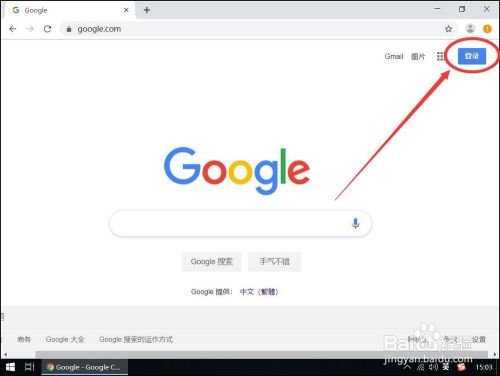
首先打开谷歌首页,然后点击右上角的“登录”
请点击输入图片描述
2
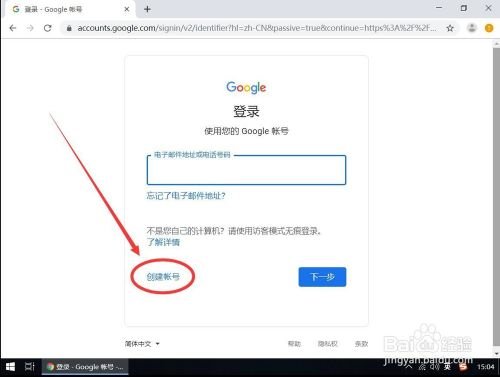
进入账户登录界面,点击下面的“创建账号”
请点击输入图片描述
3
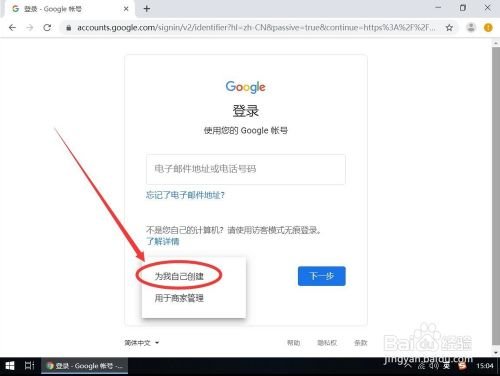
在弹出的选择框中,选择“为我自己创建”
请点击输入图片描述
4
进入创建账号界面,点击左下角的“简体中文”
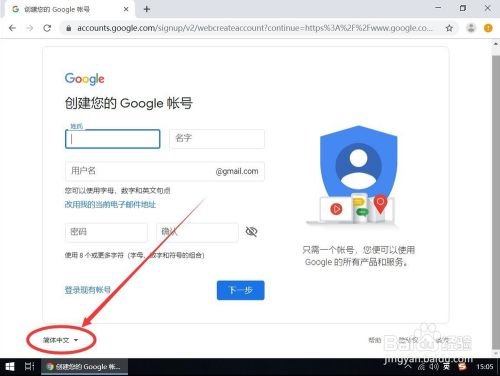
请点击输入图片描述
5
在打开的语言列表中,选择“English(United States)”
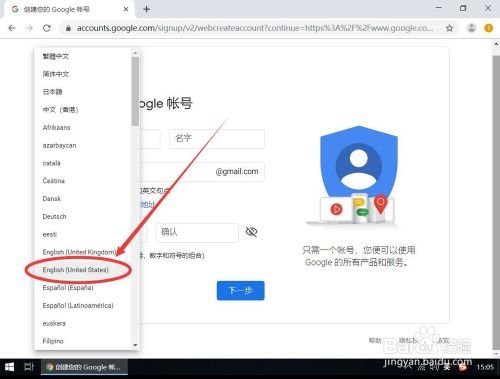
请点击输入图片描述
6
设置成英文界面后,输入账户姓名
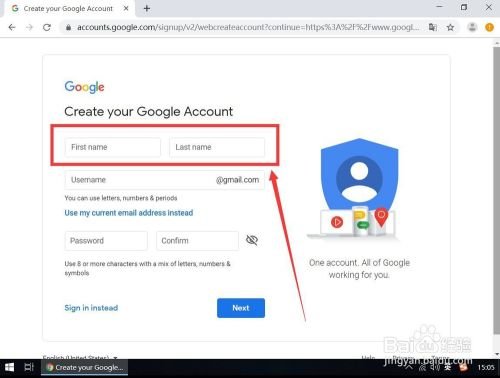
请点击输入图片描述
7
然后填写想要注册的Gmail账号
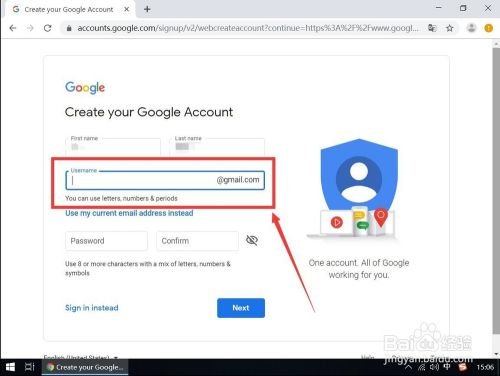
请点击输入图片描述
然后设置账户密码,在“Password”和“Confirm”输入两次一样的密码
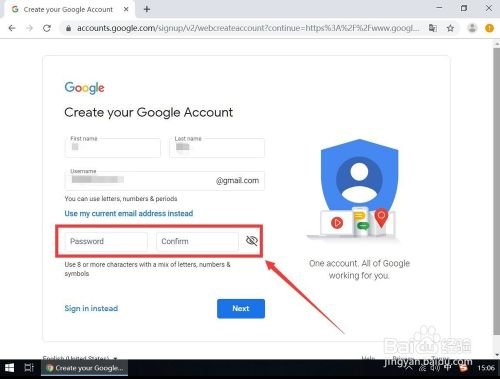
请点击输入图片描述
账户信息填写完毕后,点击下面的“Next(下一步)”
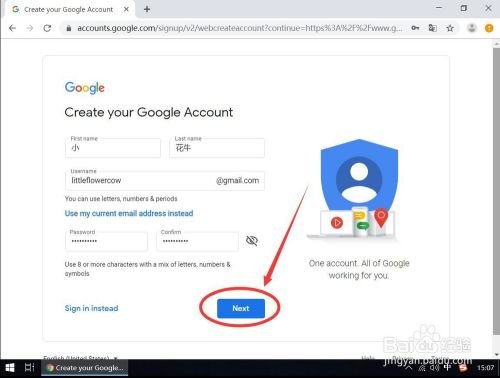
请点击输入图片描述
填写接受验证码的手机号,点号码框左侧国家或地区图标,选择中国,然后输入注册用的手机号
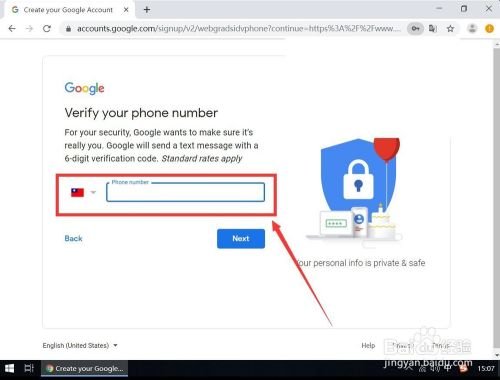
请点击输入图片描述
输入完手机号,点击“Next(下一步)”
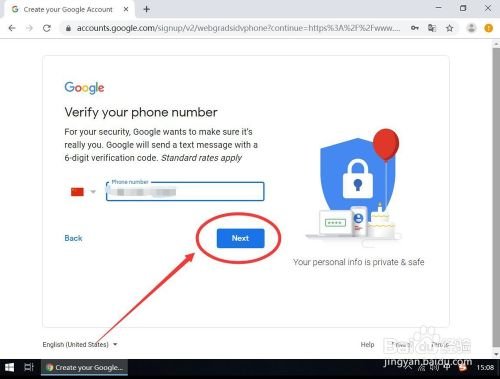
请点击输入图片描述
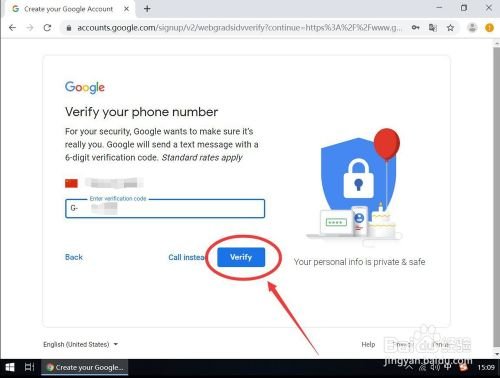
将手机上收到的验证码输入到验证码框中,然后点击“Verify(验证)”
请点击输入图片描述
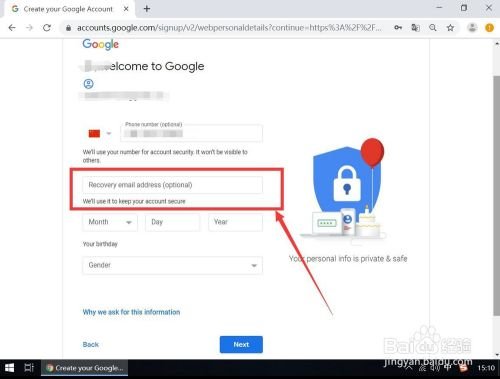
验证通过后,Google账户就注册成功了,进入完善账户界面
在“Recovery email address(optional)”输入恢复邮箱
该选项为可选填,所以可以不用填写
请点击输入图片描述
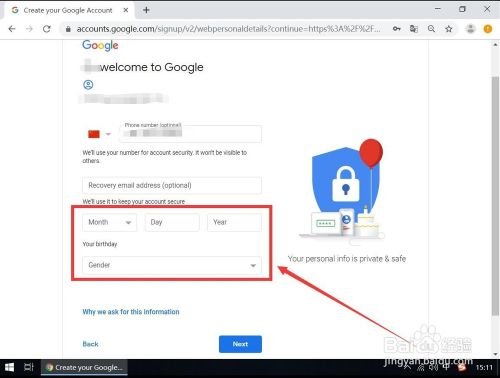
然后输入出生年月和性别,注意这里是必须填写的
请点击输入图片描述
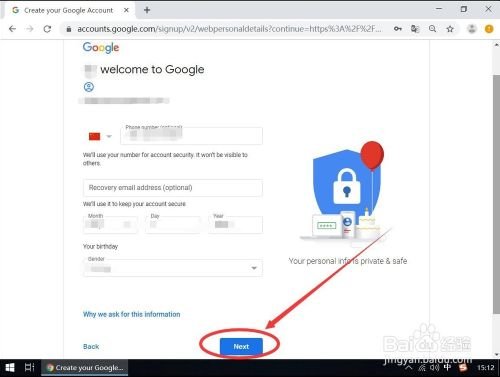
输入完成后,点击右下角的“Next(下一步)”
请点击输入图片描述
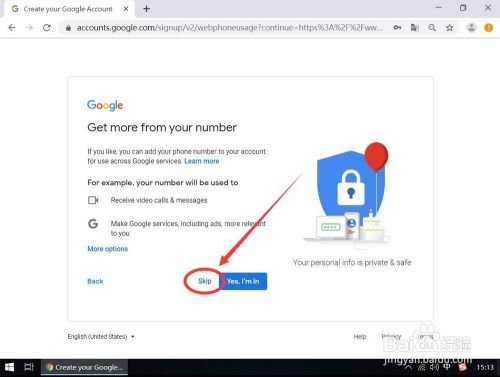
进入提示页面,该页面内容提示,是否愿意接受手机推送谷歌的广告和新闻等
点击选择“Skip(跳过)”
请点击输入图片描述
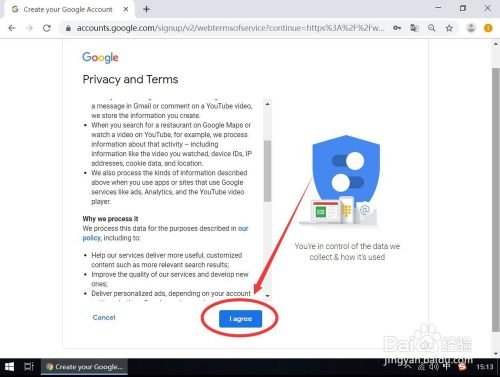
最后进入隐私政策页面,点击下面的“I agree(我同意)”
然后跳转至谷歌首页,这样google账户就注册成功了
请点击输入图片描述