 Simone
《全面战争:幕府将军2》MOD制作完全教程
的有关信息介绍如下:相关内容请访问:全面战争:幕府将军2专区
原帖:点击进入
使用教程:
1) 下载工具,并切移除之前所有的MOD!
2) 把下载的rar文件放在游戏目录\Data文件夹下.

3) 把文件解压到Data目录.
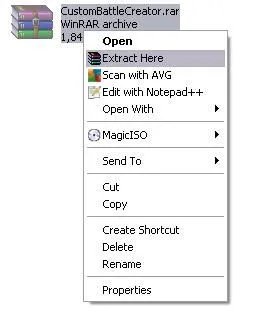
4) 然后你就得到如下图的一些文件和文件夹.

5) 运行”Custom Battle Creator.exe“,之后你就会看到如下图所示的界面..
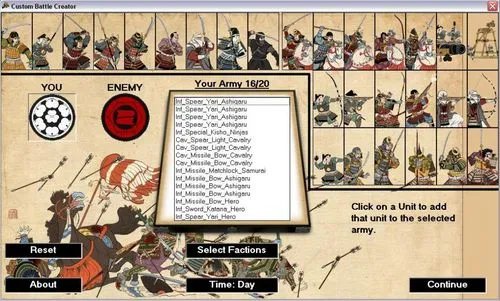
6) 点击兵种单位来建立你的军队,同时也要注意点击敌人(Enemy)并建立他的军队
7) 在你选择玩双方的军队之后, 点击 Select Factions 按钮. 你就能选择你和你敌人的势力.
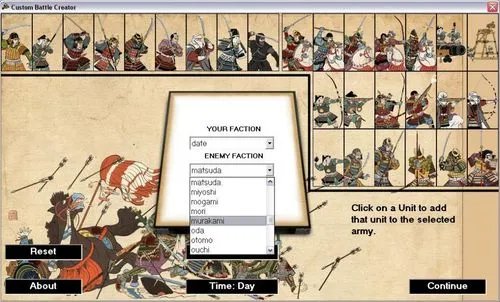
8) 点击 ”Time“ 按钮选择白天或者夜战.
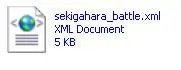
9) 点击 'Continue' 建立你的 BattleXML. 如果你有什么错误的设置的话它将会显示条错误信息. 如果一切正常,它则会提示XML文件已经建立并打开其文件位置. 要注意这个步骤是有一定几率会出错的. 如果成功了,你的XML文件应该像下图所示一样..
10) 现在返回你的Data文件夹. 打开 'Battle Creator' 文件夹, 然后再打开 PFM 文件夹(简单来说就是:游戏目录\Data\Battle Creator\PFM), 最后运行 PackFileManager.exe (文件打包工具).
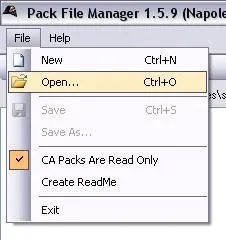
11) 当打包工具运行之后. 选择 File --> Open.
相关资讯请关注:全面战争:幕府将军2专区