 Simone
卸载office2003提示无法打开此修补程序包
的有关信息介绍如下:问题描述(卸载office2003提示错误)
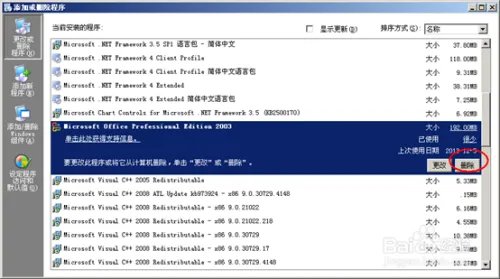
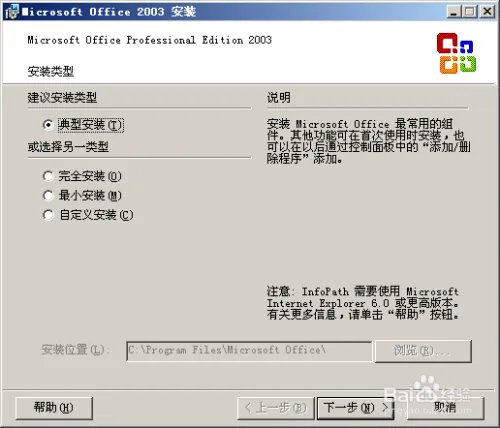
1.不能安装升级office2007,可以先把office2003卸载。找到控制面板---添加或删除程序。找到office2003点击删除
2.提示错误,无法打开修补程序,请验证修改程序包是否存在,是否可以访问

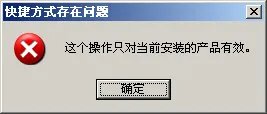
更新,修正office2003点击修正,或者修复office2003仍然有这个问题。提示操作只对当前安装产品有效
解决办法(删除注册表office2003注册信息)
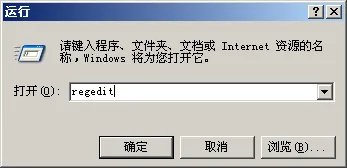
1.打开开始---运行--输入regedit如下图,进入注册编辑器
2.打开注册表之后,依次找到下面路径HKEY_LOCAL_MACHINE\SOFTWARE\Classes\Installer\Products\4080110900063D11C8EF10054038389C项目
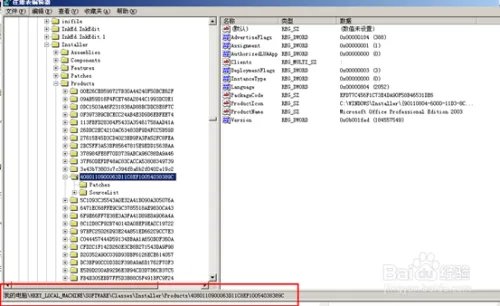
3.这个项目打开点击右边查看,会有提示产品名(office2003的信息)确定没有问题,把这个项目删除
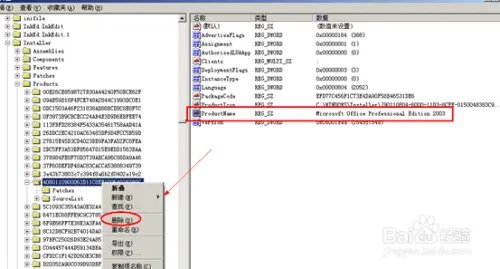
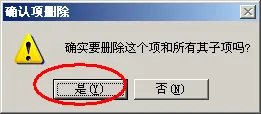
4.点击删除之后,确定。选择“是”
安装office2007\office2003
再次安装office2007或者其他office版本可以正常安装了